Moderation, die nicht stört
Warn, Kick, Ban, Timeout, Purge, Lock und Slowmode in einer Slash-Gruppe. Saubere Historie mit Verwarnungen pro Server — für Teams, die Tempo brauchen.
Dein Dashboard. Deine Kontrolle.
United
United ist ein öffentlicher Discord-Bot mit echtem Web-Dashboard. Moderation, Verifizierung, Tickets, Logs, Levels, Voice und Community-Tools an einem Ort. Setup im Browser. Deine Member nutzen Panels und Slash-Befehle in Discord. Englisch oder Deutsch — du entscheidest.
Warn, Kick, Ban, Timeout, Purge, Lock und Slowmode in einer Slash-Gruppe. Saubere Historie mit Verwarnungen pro Server — für Teams, die Tempo brauchen.
Verify-Panels, Welcome, Levels, Dailies, Games, Suggestions und Starboard — der Alltag, der einen Server lebendig macht, bleibt kostenlos und konfigurierbar.
Kanäle wählen, Embeds tunen, Logs verdrahten und Module im Browser verwalten. Owner, Server verwalten und Manager-Rollen können eine Guild öffnen — sobald der Bot drin ist.
Das sind echte Panels von einem Live-Server — keine Fake-Mockups. United ist ein Server-Toolkit: Staff-Tools, Onboarding, Tickets, Voice und Feeds. Spiele gibt’s extra, sie sind nicht das Produkt.
01
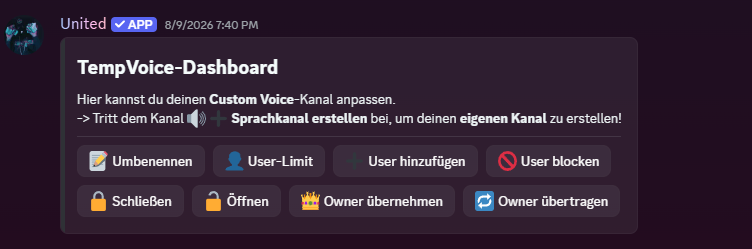
Jemand joint den Hub-Kanal und bekommt einen eigenen Raum. Im Panel in Discord kann er umbenennen, ein User-Limit setzen, Leute erlauben oder blocken, den Kanal sperren oder den Owner abgeben. Staff muss nicht jede Lobby beaufsichtigen. Leere Räume verschwinden von selbst.
02
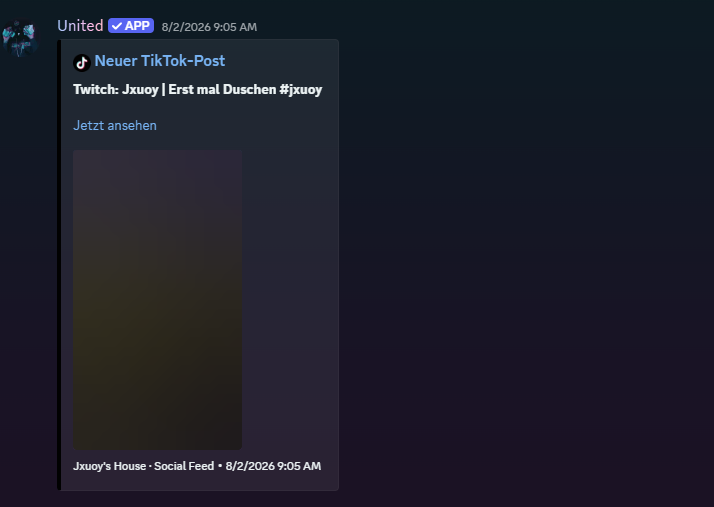
Wenn ein verbundener Account postet (TikTok und die anderen Feeds, die du einrichtest), setzt United ein natives Discord-Embed: Titel, Link, Vorschau, Zeit. Der Kanal bleibt aktiv, ohne dass jemand jeden Clip per Hand reinkopiert.
03
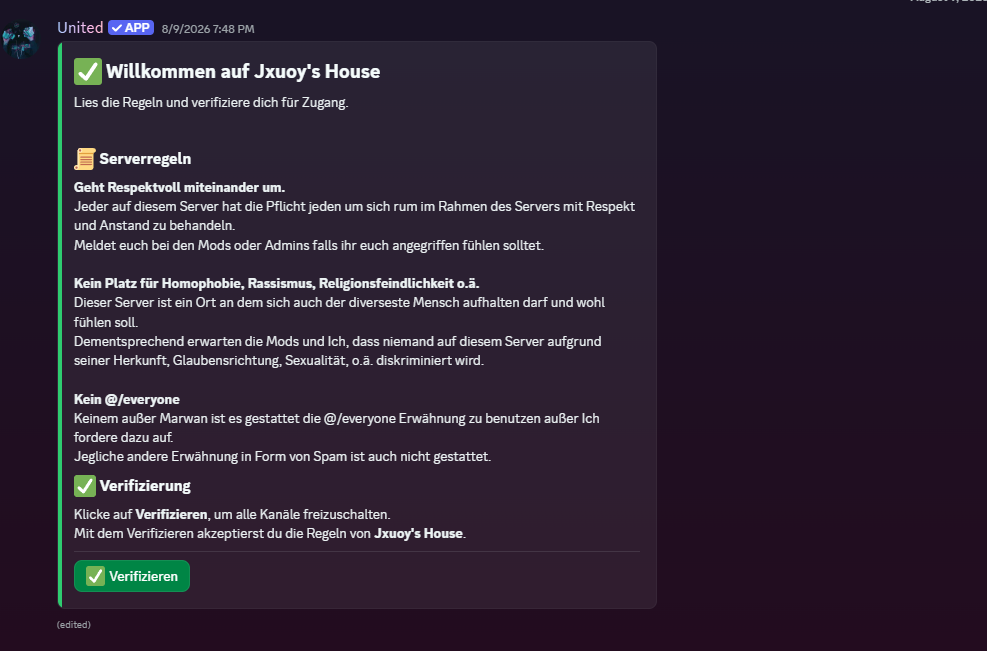
Neue Member landen auf deinen Regeln — für diesen Server geschrieben, nicht von einer anderen Community kopiert. Lesen, auf Verifizieren klicken, Rest der Kanäle freischalten. Captcha optional. Joins und Verifizierungen können ins Log, damit Staff sieht, wer die Regeln wirklich akzeptiert hat.
04
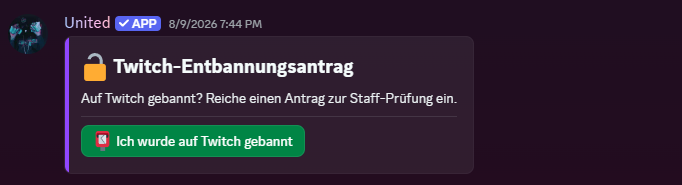
Streamer-Communitys hören jede Woche dasselbe: „Ich bin auf Twitch gebannt, könnt ihr mal gucken?“ Niemand soll Mods in DMs jagen. Panel öffnen, Twitch-Namen eintragen, Staff prüft den Antrag im Staff-Kanal — annehmen oder ablehnen, mit Kontext.
05
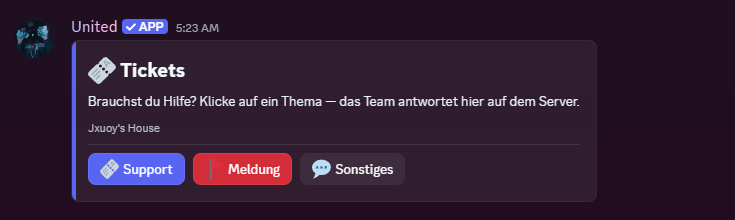
Support, Meldungen und der Rest werden zu privaten Kanälen auf deinem Server. Der Member wählt ein Thema, füllt ein kurzes Formular, Staff bekommt einen Kanal, in dem man arbeiten kann. Ein offenes Ticket pro Person. Schließen kann ein Archiv schreiben. Das bleibt kostenlos — Premium-Modmail ist die DM-Variante.
06
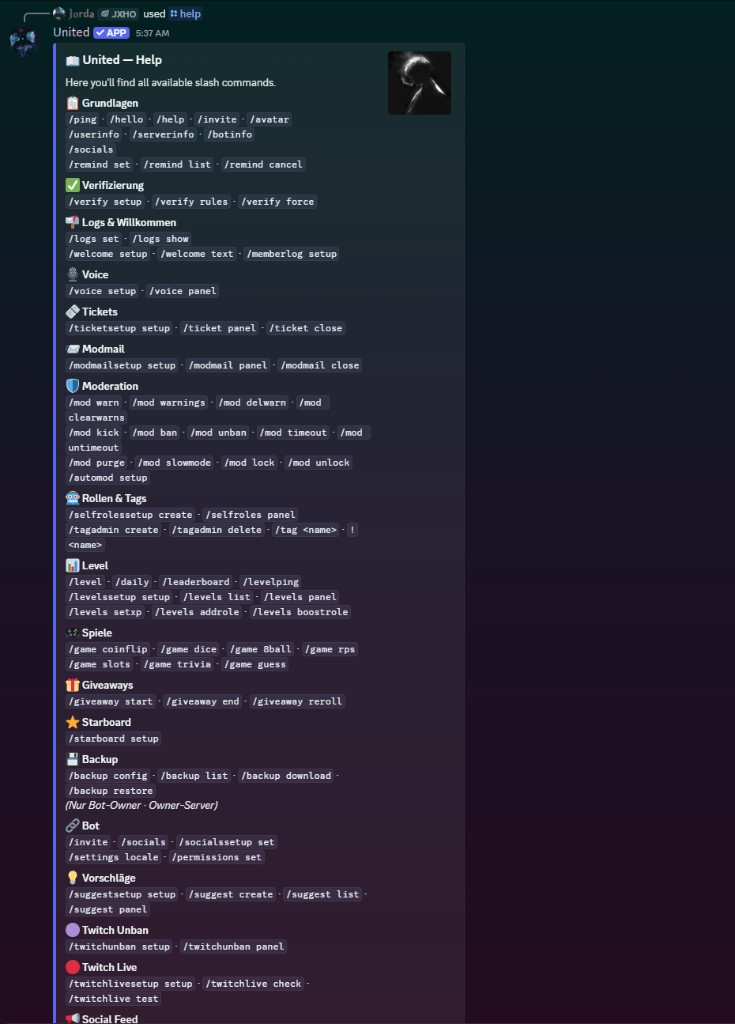
/help ist die Karte vom ganzen Bot: Moderation, Verify, Logs, Welcome, Voice, Tickets, Levels, Giveaways, Starboard, Vorschläge, Twitch, Socials. Staff lebt in /mod. Member nutzen /level, /daily, /suggest. Antworten folgen der Server-Sprache aus Einstellungen oder /settings locale.
Keine rätselhaften Config-Dateien. Einladen, Dashboard öffnen, Panel posten.
Bot mit den nötigen Rechten hinzufügen. Öffentlicher Invite — jeder Server kann ihn nutzen.
Mit Discord einloggen. Guild wählen, die du besitzt oder verwaltest. Module einschalten, die du willst.
Im Dashboard speichern oder den passenden Slash-Befehl nutzen. Das Panel landet im gewählten Kanal.
Automod, Temp Voice, Modmail, Twitch Live, Social Feed und mehr Logs mit Premium — optionale Hilfe für Hosting und Features. Der Kern bleibt kostenlos.